
Софтфон для смартфона: различия между версиями
Дополнительные действия
Oagapov (обсуждение | вклад) Нет описания правки |
Oagapov (обсуждение | вклад) Добавлен пример генерации QR-кода на Python и QR-код со ссылкой-шаблоном подключения. |
||
| (не показаны 2 промежуточные версии этого же участника) | |||
| Строка 1: | Строка 1: | ||
<syntaxhighlight lang=" | '''Софтфон ЭРА (Era Phone)''' — приложение для Android для звонков через корпоративную телефонию Платформы ЭРА. Приложение позволяет подключить несколько аккаунтов, набирать номера, пользоваться контактами телефона, журналом вызовов и избранным. | ||
Ниже описаны подключение и основные действия пользователя. Иллюстрации подготовлены на версии 0.0.7, сборка 896. Имена, номера и адреса серверов на скриншотах — демонстрационные; используйте данные, полученные от администратора. Внешний вид и названия отдельных пунктов могут отличаться в вашей версии. | |||
Приложение совместимо с Платформой ЭРА версии 1.12 и выше. Подключение осуществляется при помощи протокола WebRTC. Технология push поддерживается Платформой ЭРА. | |||
== Подключение == | |||
=== Что понадобится === | |||
* Установленное приложение '''Era Phone''' на смартфоне Android. Ссылку на установочный файл или способ установки получите у администратора вашей телефонии. | |||
* Подключение к интернету по Wi-Fi или мобильной сети. | |||
* Данные аккаунта: адрес сервера, домен телефонии, логин и пароль. Вместо ручного ввода администратор может предоставить QR-код или ссылку подключения. | |||
'''Важно:''' название аккаунта — удобная для вас подпись, например «Офис». Оно не заменяет логин. Адрес сервера и домен телефонии могут различаться: не подставляйте одно значение вместо другого. | |||
=== Шаг 1. Откройте настройки аккаунтов === | |||
# Запустите приложение. | |||
# Нажмите значок шестерёнки в верхнем левом углу. | |||
# Откройте раздел аккаунтов — в зависимости от версии он называется «SIP-аккаунты» или «Телефонные аккаунты». | |||
# Нажмите '''«Добавить аккаунт»'''. | |||
<gallery mode="nolines" widths="220" heights="475"> | |||
Файл:Era-phone-09-nastroyki-demo-ru.png|Настройки приложения. | |||
Файл:Era-phone-11-akkaunty-demo-ru.png|Список аккаунтов и кнопка добавления. | |||
Файл:Era-phone-12-dobavlenie-akkaunta-demo-ru.png|Выбор способа подключения. | |||
</gallery> | |||
=== Шаг 2. Добавьте аккаунт === | |||
==== По QR-коду ==== | |||
# Выберите '''«По QR-коду»''' (на иллюстрации — «По коду»). | |||
# При запросе разрешите приложению использовать камеру для сканирования. | |||
# Наведите камеру на QR-код, полученный от администратора. | |||
# Проверьте предложенные данные и завершите добавление аккаунта, следуя подсказкам приложения. | |||
QR-код удобно открыть на другом устройстве или распечатать. Если код находится только на этом же телефоне, запросите у администратора ссылку подключения либо данные для ручного ввода. | |||
==== По ссылке подключения ==== | |||
# Откройте на смартфоне ссылку, полученную от администратора. | |||
# Если Android предложит выбрать приложение, выберите '''Era Phone'''. | |||
# Проверьте данные и завершите добавление аккаунта. | |||
Если ссылка не открывает приложение, убедитесь, что Era Phone установлен, и обратитесь к администратору. Не изменяйте параметры ссылки самостоятельно. | |||
==== Вручную ==== | |||
# Нажмите '''«Вручную»'''. | |||
# Введите данные, выданные администратором. | |||
# Сохраните аккаунт в форме приложения. | |||
{| class="wikitable" | |||
! Данные !! Что указать | |||
|- | |||
| Название аккаунта || Произвольную понятную подпись: например, «Офис». | |||
|- | |||
| Сервер || Адрес сервера и порт, если он указан администратором. | |||
|- | |||
| Домен || Домен телефонии, полученный от администратора. | |||
|- | |||
| Логин || Логин учётной записи телефонии. | |||
|- | |||
| Пароль || Пароль этой учётной записи. Он может отличаться от пароля входа в другие корпоративные системы. | |||
|} | |||
Копируйте значения без лишних пробелов. Не используйте демонстрационные адреса и номера со скриншотов. | |||
=== Шаг 3. Проверьте регистрацию === | |||
Вернитесь в список аккаунтов. При успешном подключении рядом с аккаунтом отображается зелёный индикатор и состояние '''«Зарегистрирован»'''. Выбранный для исходящих вызовов аккаунт также виден в верхней части главного экрана. | |||
Если индикатор красный или регистрации нет, проверьте интернет и введённые параметры. Если ошибка остаётся, передайте администратору название аккаунта, текст ошибки и время проверки. Пароль сообщать в открытом чате не нужно. | |||
После регистрации выполните проверочный звонок на номер, согласованный с администратором, и попросите позвонить вам обратно. Проверьте звук в обе стороны. | |||
=== Шаг 4. Подготовьте входящие звонки === | |||
В настройках откройте '''«Входящие звонки»''' и проверьте состояние готовности. Для разговора приложению нужен доступ к микрофону; для оповещения о входящих вызовах — разрешение на уведомления. | |||
В разделе вызовов доступны: | |||
* '''Уведомления о вызовах''' — в некоторых версиях пункт называется «Push-уведомления о вызовах». | |||
* '''«Держать соединение в фоне»''' — поддержание соединения, пока приложение работает. | |||
* '''«Рингтон»''' — выбор сигнала входящего вызова. | |||
Следуйте подсказкам приложения по настройке фоновой работы Android. После настройки проверьте входящий звонок при заблокированном экране. Если вызовы приходят только при открытом приложении, смотрите раздел «Если что-то не работает» ниже. | |||
== Использование == | |||
=== Основные разделы === | |||
Внизу главного экрана расположены четыре вкладки: | |||
* '''«Избранное»''' — быстрый доступ к выбранным контактам и часто набираемым номерам. | |||
* '''«Журнал»''' — история входящих, исходящих и пропущенных вызовов. | |||
* '''«Контакты»''' — телефонная книга. | |||
* '''«Набор»''' — цифровая клавиатура для ввода номера. | |||
=== Выбор аккаунта для звонка === | |||
Если добавлено несколько аккаунтов, нажмите на название аккаунта в правом верхнем углу и выберите нужный. Перед набором убедитесь, что выбран правильный аккаунт и рядом с ним горит зелёная точка. | |||
В настройках можно выбрать '''«Аккаунт по умолчанию»''' для исходящих вызовов. В списке аккаунтов есть переключатель '''«Принимать вызовы на все аккаунты»''': если он выключен, приложение принимает вызовы только на аккаунт по умолчанию. | |||
[[Файл:Era-phone-08-vybor-akkaunta-demo-ru.png|thumb|center|260px|Выбор аккаунта для исходящего звонка и режим «Не беспокоить».]] | |||
=== Как позвонить по номеру === | |||
# Откройте вкладку '''«Набор»'''. | |||
# Проверьте выбранный аккаунт. | |||
# Введите номер на цифровой клавиатуре. | |||
# Нажмите зелёную кнопку с телефонной трубкой. | |||
# Дождитесь ответа собеседника. Чтобы закончить разговор, используйте кнопку завершения вызова на экране звонка. | |||
Внутренние номера сотрудников и внешние номера набирайте в формате, принятом в вашей организации. Правила выхода на городскую и международную связь уточните у администратора. | |||
[[Файл:Era-phone-01-nabor-demo-ru.png|thumb|center|260px|Клавиатура набора номера.]] | |||
=== Как принять входящий звонок === | |||
При входящем вызове откройте уведомление или экран звонка и нажмите кнопку ответа. Чтобы не принимать вызов, используйте кнопку отклонения. После разговора нажмите кнопку завершения вызова. | |||
Если звонка не слышно, проверьте громкость, настройки рингтона, разрешение на уведомления и режим «Не беспокоить». | |||
=== Режим «Не беспокоить» === | |||
Нажмите название аккаунта в правом верхнем углу и включите '''«Не беспокоить»''', когда не хотите принимать входящие вызовы в приложении. Переключатель действует для всех аккаунтов приложения. Чтобы снова принимать вызовы, выключите этот режим. | |||
=== Работа с журналом === | |||
# Откройте вкладку '''«Журнал»'''. | |||
# Выберите '''«Все»''' или '''«Пропущенные»'''. При необходимости используйте фильтр по аккаунту. | |||
# Для повторного звонка нажмите запись с нужным контактом или номером. | |||
# Нажмите значок '''ⓘ''' справа от записи, чтобы открыть подробности. | |||
В подробностях отображаются номер и история вызовов с этим контактом. Отсюда можно позвонить, добавить контакт в избранное или сохранить его в телефонную книгу. | |||
<gallery mode="nolines" widths="220" heights="475"> | |||
Файл:Era-phone-02-zhurnal-demo-ru.png|Журнал звонков. | |||
Файл:Era-phone-03-svedeniya-demo-ru.png|Подробности и история вызовов с контактом. | |||
</gallery> | |||
=== Работа с контактами === | |||
Для отображения телефонной книги разрешите приложению доступ к контактам, если хотите пользоваться этой возможностью. | |||
'''Поиск и звонок:''' | |||
# Откройте вкладку '''«Контакты»'''. | |||
# Введите имя или номер в строку '''«Имя или номер»'''. | |||
# Откройте карточку найденного контакта. | |||
# Нажмите '''«Позвонить»''' или значок трубки рядом с нужным номером. | |||
В карточке контакта можно посмотреть историю, добавить контакт в избранное, отредактировать данные через '''«Правка»''' и выбрать, через какой аккаунт звонить. | |||
'''Новый контакт:''' | |||
# Нажмите '''«+»''' во вкладке «Контакты». | |||
# В открывшейся форме Android введите имя и телефон. | |||
# Нажмите '''«Сохранить»'''. Чтобы выйти без создания контакта, нажмите «Отмена». | |||
Вид формы создания контакта зависит от производителя телефона. | |||
<gallery mode="nolines" widths="220" heights="475"> | |||
Файл:Era-phone-04-kontakty-demo-ru.png|Телефонная книга и поиск. | |||
Файл:Era-phone-05-kartochka-demo-ru.png|Карточка контакта. | |||
Файл:Era-phone-06-novyy-kontakt-demo-ru.png|Создание контакта средствами Android. | |||
</gallery> | |||
=== Избранное и быстрый набор === | |||
В карточке контакта нажмите звезду '''«В избранное»'''. После этого контакт будет доступен во вкладке '''«Избранное»'''. Добавить запись также можно кнопкой '''«Добавить»''' на этой вкладке. | |||
Нажмите плитку избранного контакта для быстрого звонка. Для изменения используйте '''«Правка»''' или удерживайте плитку, как указано в подсказке приложения. Ниже отображаются часто набираемые контакты. | |||
[[Файл:Era-phone-07-izbrannoe-demo-ru.png|thumb|center|260px|Избранные контакты и часто набираемые номера.]] | |||
=== Настройки приложения === | |||
Нажмите шестерёнку в верхнем левом углу. Помимо аккаунтов и параметров вызовов, доступны: | |||
* '''Доступ к книжке телефона''' — состояние доступа к контактам. | |||
* '''«Хранить журнал»''' — срок хранения истории вызовов. | |||
* '''«Очистить журнал»''' — удаление записей истории. Используйте этот пункт только если история больше не нужна. | |||
* '''«Язык интерфейса»''' — выбор языка; для русского интерфейса выберите «Русский». | |||
* '''«Тема»''' — оформление приложения. | |||
* '''«Логи»''' — диагностические сведения для обращения в поддержку. | |||
[[Файл:Era-phone-10-nastroyki-demo-ru.png|thumb|center|260px|Настройки контактов, журнала, языка и оформления.]] | |||
== Если что-то не работает == | |||
{| class="wikitable" | |||
! Ситуация !! Что проверить | |||
|- | |||
| Аккаунт не зарегистрирован || Наличие интернета, правильность сервера, порта, домена, логина и пароля. При сохранении ошибки обратитесь к администратору. | |||
|- | |||
| Не проходит исходящий вызов || Выбранный аккаунт, его регистрацию, формат номера и доступность этого направления в вашей телефонии. | |||
|- | |||
| Собеседник вас не слышит || Разрешение на микрофон, состояние микрофона на экране звонка и подключённую гарнитуру. | |||
|- | |||
| Вы не слышите собеседника || Громкость разговора, выбранное аудиоустройство и подключение гарнитуры. | |||
|- | |||
| Нет входящих звонков || Регистрацию аккаунта, режим «Не беспокоить», выбранный аккаунт по умолчанию и переключатель приёма вызовов на все аккаунты. | |||
|- | |||
| Входящие приходят только при открытом приложении || Разрешение на уведомления, настройки фоновой работы, состояние раздела «Входящие звонки». Выполните проверочный звонок при заблокированном экране; если проблема остаётся, обратитесь в поддержку. | |||
|- | |||
| Не видны контакты || Разрешение на доступ к контактам в настройках Android. | |||
|} | |||
При обращении в поддержку укажите версию и сборку приложения, модель телефона, версию Android, время возникновения проблемы и последовательность действий. Передавайте логи только по согласованному с поддержкой каналу. | |||
== Техническое примечание для администратора == | |||
Приложение поддерживает ссылку подключения следующего вида: | |||
<syntaxhighlight lang="text"> | |||
com.eraplatform.mobile://account?name={account}&server={ERA_Server}:9063&domain={Era_domain}&login={SIP_login}&password={SIP_password} | com.eraplatform.mobile://account?name={account}&server={ERA_Server}:9063&domain={Era_domain}&login={SIP_login}&password={SIP_password} | ||
</syntaxhighlight> | </syntaxhighlight> | ||
Вместо значений в фигурных скобках укажите параметры конкретного аккаунта. Значения параметров URL необходимо кодировать, особенно если они содержат пробелы, знак «&» и другие специальные символы. Порт и адрес сервера должны соответствовать вашей конфигурации. | |||
'''Ссылка и QR-код могут содержать пароль аккаунта.''' Передавайте их адресно пользователю по защищённому каналу; не размещайте действующие ссылки с паролями в общедоступной документации. | |||
== Пример генерации QR-кода == | |||
QR-код для подключения аккаунта содержит ссылку вида: | |||
<syntaxhighlight lang="text"> | |||
com.eraplatform.mobile://account?name={account}&server={ERA_Server}:9063&domain={Era_domain}&login={SIP_login}&password={SIP_password} | |||
</syntaxhighlight> | |||
Ниже приведён пример QR-кода с этим шаблоном. '''В нём используются параметры-заполнители в фигурных скобках, а не данные действующего аккаунта.''' Такой код иллюстрирует формат подключения; для рабочего подключения замените заполнители данными, выданными администратором. | |||
[[Файл:Era-phone-qr-code-example.jpg|thumb|center|300px|Пример QR-кода со ссылкой-шаблоном подключения аккаунта ЭРА.]] | |||
=== Создание QR-кода на компьютере === | |||
QR-код можно создать локально с помощью Python. Установите библиотеку: | |||
<syntaxhighlight lang="bash"> | |||
python -m pip install "qrcode[pil]" | |||
</syntaxhighlight> | |||
Сохраните следующий код в файл <code>create_era_qr.py</code>. Перед созданием рабочего QR-кода замените значения в фигурных скобках своими параметрами: | |||
<syntaxhighlight lang="python"> | |||
from urllib.parse import urlencode | |||
import qrcode | |||
params = { | |||
"name": "{account}", | |||
"server": "{ERA_Server}:9063", | |||
"domain": "{Era_domain}", | |||
"login": "{SIP_login}", | |||
"password": "{SIP_password}", | |||
} | |||
url = "com.eraplatform.mobile://account?" + urlencode(params) | |||
image = qrcode.make(url) | |||
image.save("era-account-qr.png") | |||
</syntaxhighlight> | |||
Запустите: | |||
<syntaxhighlight lang="bash"> | |||
python create_era_qr.py | |||
</syntaxhighlight> | |||
В текущей папке появится файл <code>era-account-qr.png</code>. Функция <code>urlencode</code> кодирует значения параметров, чтобы пробелы и специальные символы не нарушили ссылку. | |||
'''Как использовать готовый код:''' | |||
# Откройте изображение на компьютере или другом устройстве. | |||
# В софтфоне перейдите в настройки аккаунтов и нажмите '''«Добавить аккаунт» → «По QR-коду»'''. | |||
# Отсканируйте изображение, проверьте данные и завершите добавление аккаунта. | |||
# Убедитесь, что аккаунт зарегистрирован. | |||
'''Важно:''' QR-код не шифрует данные. Рабочий код содержит пароль аккаунта, поэтому храните и передавайте его как пароль. Не загружайте рабочую ссылку в общедоступные онлайн-генераторы и не публикуйте QR-коды с действующими учётными данными. | |||
[[Категория:Приложения]] | [[Категория:Приложения]] | ||
Текущая версия от 13:20, 6 ноября 2026
Софтфон ЭРА (Era Phone) — приложение для Android для звонков через корпоративную телефонию Платформы ЭРА. Приложение позволяет подключить несколько аккаунтов, набирать номера, пользоваться контактами телефона, журналом вызовов и избранным.
Ниже описаны подключение и основные действия пользователя. Иллюстрации подготовлены на версии 0.0.7, сборка 896. Имена, номера и адреса серверов на скриншотах — демонстрационные; используйте данные, полученные от администратора. Внешний вид и названия отдельных пунктов могут отличаться в вашей версии.
Приложение совместимо с Платформой ЭРА версии 1.12 и выше. Подключение осуществляется при помощи протокола WebRTC. Технология push поддерживается Платформой ЭРА.
Подключение
Что понадобится
- Установленное приложение Era Phone на смартфоне Android. Ссылку на установочный файл или способ установки получите у администратора вашей телефонии.
- Подключение к интернету по Wi-Fi или мобильной сети.
- Данные аккаунта: адрес сервера, домен телефонии, логин и пароль. Вместо ручного ввода администратор может предоставить QR-код или ссылку подключения.
Важно: название аккаунта — удобная для вас подпись, например «Офис». Оно не заменяет логин. Адрес сервера и домен телефонии могут различаться: не подставляйте одно значение вместо другого.
Шаг 1. Откройте настройки аккаунтов
- Запустите приложение.
- Нажмите значок шестерёнки в верхнем левом углу.
- Откройте раздел аккаунтов — в зависимости от версии он называется «SIP-аккаунты» или «Телефонные аккаунты».
- Нажмите «Добавить аккаунт».
-
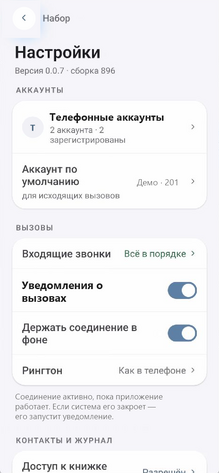 Настройки приложения.
-
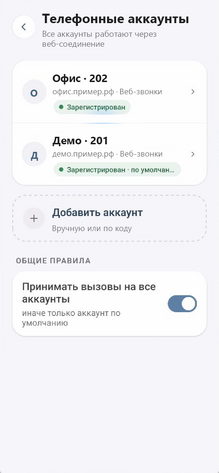 Список аккаунтов и кнопка добавления.
-
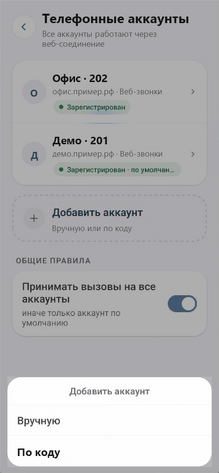 Выбор способа подключения.


Шаг 2. Добавьте аккаунт
По QR-коду
- Выберите «По QR-коду» (на иллюстрации — «По коду»).
- При запросе разрешите приложению использовать камеру для сканирования.
- Наведите камеру на QR-код, полученный от администратора.
- Проверьте предложенные данные и завершите добавление аккаунта, следуя подсказкам приложения.
QR-код удобно открыть на другом устройстве или распечатать. Если код находится только на этом же телефоне, запросите у администратора ссылку подключения либо данные для ручного ввода.
По ссылке подключения
- Откройте на смартфоне ссылку, полученную от администратора.
- Если Android предложит выбрать приложение, выберите Era Phone.
- Проверьте данные и завершите добавление аккаунта.
Если ссылка не открывает приложение, убедитесь, что Era Phone установлен, и обратитесь к администратору. Не изменяйте параметры ссылки самостоятельно.
Вручную
- Нажмите «Вручную».
- Введите данные, выданные администратором.
- Сохраните аккаунт в форме приложения.
| Данные | Что указать |
|---|---|
| Название аккаунта | Произвольную понятную подпись: например, «Офис». |
| Сервер | Адрес сервера и порт, если он указан администратором. |
| Домен | Домен телефонии, полученный от администратора. |
| Логин | Логин учётной записи телефонии. |
| Пароль | Пароль этой учётной записи. Он может отличаться от пароля входа в другие корпоративные системы. |
Копируйте значения без лишних пробелов. Не используйте демонстрационные адреса и номера со скриншотов.
Шаг 3. Проверьте регистрацию
Вернитесь в список аккаунтов. При успешном подключении рядом с аккаунтом отображается зелёный индикатор и состояние «Зарегистрирован». Выбранный для исходящих вызовов аккаунт также виден в верхней части главного экрана.
Если индикатор красный или регистрации нет, проверьте интернет и введённые параметры. Если ошибка остаётся, передайте администратору название аккаунта, текст ошибки и время проверки. Пароль сообщать в открытом чате не нужно.
После регистрации выполните проверочный звонок на номер, согласованный с администратором, и попросите позвонить вам обратно. Проверьте звук в обе стороны.
Шаг 4. Подготовьте входящие звонки
В настройках откройте «Входящие звонки» и проверьте состояние готовности. Для разговора приложению нужен доступ к микрофону; для оповещения о входящих вызовах — разрешение на уведомления.
В разделе вызовов доступны:
- Уведомления о вызовах — в некоторых версиях пункт называется «Push-уведомления о вызовах».
- «Держать соединение в фоне» — поддержание соединения, пока приложение работает.
- «Рингтон» — выбор сигнала входящего вызова.
Следуйте подсказкам приложения по настройке фоновой работы Android. После настройки проверьте входящий звонок при заблокированном экране. Если вызовы приходят только при открытом приложении, смотрите раздел «Если что-то не работает» ниже.
Использование
Основные разделы
Внизу главного экрана расположены четыре вкладки:
- «Избранное» — быстрый доступ к выбранным контактам и часто набираемым номерам.
- «Журнал» — история входящих, исходящих и пропущенных вызовов.
- «Контакты» — телефонная книга.
- «Набор» — цифровая клавиатура для ввода номера.
Выбор аккаунта для звонка
Если добавлено несколько аккаунтов, нажмите на название аккаунта в правом верхнем углу и выберите нужный. Перед набором убедитесь, что выбран правильный аккаунт и рядом с ним горит зелёная точка.
В настройках можно выбрать «Аккаунт по умолчанию» для исходящих вызовов. В списке аккаунтов есть переключатель «Принимать вызовы на все аккаунты»: если он выключен, приложение принимает вызовы только на аккаунт по умолчанию.

Как позвонить по номеру
- Откройте вкладку «Набор».
- Проверьте выбранный аккаунт.
- Введите номер на цифровой клавиатуре.
- Нажмите зелёную кнопку с телефонной трубкой.
- Дождитесь ответа собеседника. Чтобы закончить разговор, используйте кнопку завершения вызова на экране звонка.
Внутренние номера сотрудников и внешние номера набирайте в формате, принятом в вашей организации. Правила выхода на городскую и международную связь уточните у администратора.

Как принять входящий звонок
При входящем вызове откройте уведомление или экран звонка и нажмите кнопку ответа. Чтобы не принимать вызов, используйте кнопку отклонения. После разговора нажмите кнопку завершения вызова.
Если звонка не слышно, проверьте громкость, настройки рингтона, разрешение на уведомления и режим «Не беспокоить».
Режим «Не беспокоить»
Нажмите название аккаунта в правом верхнем углу и включите «Не беспокоить», когда не хотите принимать входящие вызовы в приложении. Переключатель действует для всех аккаунтов приложения. Чтобы снова принимать вызовы, выключите этот режим.
Работа с журналом
- Откройте вкладку «Журнал».
- Выберите «Все» или «Пропущенные». При необходимости используйте фильтр по аккаунту.
- Для повторного звонка нажмите запись с нужным контактом или номером.
- Нажмите значок ⓘ справа от записи, чтобы открыть подробности.
В подробностях отображаются номер и история вызовов с этим контактом. Отсюда можно позвонить, добавить контакт в избранное или сохранить его в телефонную книгу.
-
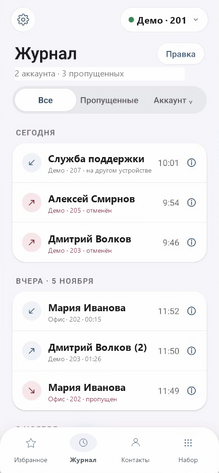 Журнал звонков.
-
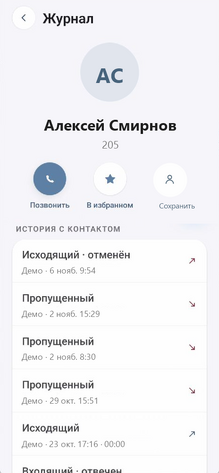 Подробности и история вызовов с контактом.


Работа с контактами
Для отображения телефонной книги разрешите приложению доступ к контактам, если хотите пользоваться этой возможностью.
Поиск и звонок:
- Откройте вкладку «Контакты».
- Введите имя или номер в строку «Имя или номер».
- Откройте карточку найденного контакта.
- Нажмите «Позвонить» или значок трубки рядом с нужным номером.
В карточке контакта можно посмотреть историю, добавить контакт в избранное, отредактировать данные через «Правка» и выбрать, через какой аккаунт звонить.
Новый контакт:
- Нажмите «+» во вкладке «Контакты».
- В открывшейся форме Android введите имя и телефон.
- Нажмите «Сохранить». Чтобы выйти без создания контакта, нажмите «Отмена».
Вид формы создания контакта зависит от производителя телефона.
-
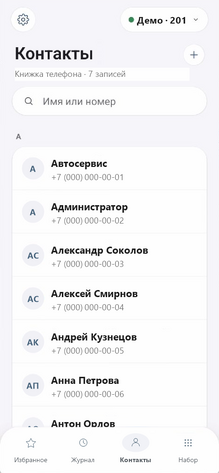 Телефонная книга и поиск.
-
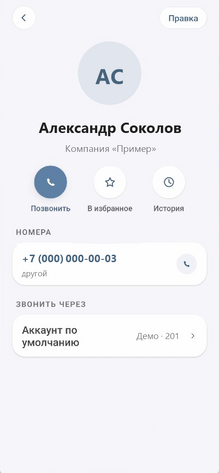 Карточка контакта.
-
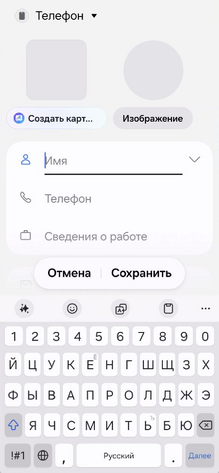 Создание контакта средствами Android.


Избранное и быстрый набор
В карточке контакта нажмите звезду «В избранное». После этого контакт будет доступен во вкладке «Избранное». Добавить запись также можно кнопкой «Добавить» на этой вкладке.
Нажмите плитку избранного контакта для быстрого звонка. Для изменения используйте «Правка» или удерживайте плитку, как указано в подсказке приложения. Ниже отображаются часто набираемые контакты.

Настройки приложения
Нажмите шестерёнку в верхнем левом углу. Помимо аккаунтов и параметров вызовов, доступны:
- Доступ к книжке телефона — состояние доступа к контактам.
- «Хранить журнал» — срок хранения истории вызовов.
- «Очистить журнал» — удаление записей истории. Используйте этот пункт только если история больше не нужна.
- «Язык интерфейса» — выбор языка; для русского интерфейса выберите «Русский».
- «Тема» — оформление приложения.
- «Логи» — диагностические сведения для обращения в поддержку.

Если что-то не работает
| Ситуация | Что проверить |
|---|---|
| Аккаунт не зарегистрирован | Наличие интернета, правильность сервера, порта, домена, логина и пароля. При сохранении ошибки обратитесь к администратору. |
| Не проходит исходящий вызов | Выбранный аккаунт, его регистрацию, формат номера и доступность этого направления в вашей телефонии. |
| Собеседник вас не слышит | Разрешение на микрофон, состояние микрофона на экране звонка и подключённую гарнитуру. |
| Вы не слышите собеседника | Громкость разговора, выбранное аудиоустройство и подключение гарнитуры. |
| Нет входящих звонков | Регистрацию аккаунта, режим «Не беспокоить», выбранный аккаунт по умолчанию и переключатель приёма вызовов на все аккаунты. |
| Входящие приходят только при открытом приложении | Разрешение на уведомления, настройки фоновой работы, состояние раздела «Входящие звонки». Выполните проверочный звонок при заблокированном экране; если проблема остаётся, обратитесь в поддержку. |
| Не видны контакты | Разрешение на доступ к контактам в настройках Android. |
При обращении в поддержку укажите версию и сборку приложения, модель телефона, версию Android, время возникновения проблемы и последовательность действий. Передавайте логи только по согласованному с поддержкой каналу.
Техническое примечание для администратора
Приложение поддерживает ссылку подключения следующего вида:
com.eraplatform.mobile://account?name={account}&server={ERA_Server}:9063&domain={Era_domain}&login={SIP_login}&password={SIP_password}
Вместо значений в фигурных скобках укажите параметры конкретного аккаунта. Значения параметров URL необходимо кодировать, особенно если они содержат пробелы, знак «&» и другие специальные символы. Порт и адрес сервера должны соответствовать вашей конфигурации.
Ссылка и QR-код могут содержать пароль аккаунта. Передавайте их адресно пользователю по защищённому каналу; не размещайте действующие ссылки с паролями в общедоступной документации.
Пример генерации QR-кода
QR-код для подключения аккаунта содержит ссылку вида:
com.eraplatform.mobile://account?name={account}&server={ERA_Server}:9063&domain={Era_domain}&login={SIP_login}&password={SIP_password}
Ниже приведён пример QR-кода с этим шаблоном. В нём используются параметры-заполнители в фигурных скобках, а не данные действующего аккаунта. Такой код иллюстрирует формат подключения; для рабочего подключения замените заполнители данными, выданными администратором.

Создание QR-кода на компьютере
QR-код можно создать локально с помощью Python. Установите библиотеку:
python -m pip install "qrcode[pil]"
Сохраните следующий код в файл create_era_qr.py. Перед созданием рабочего QR-кода замените значения в фигурных скобках своими параметрами:
from urllib.parse import urlencode
import qrcode

params = {
    "name": "{account}",
    "server": "{ERA_Server}:9063",
    "domain": "{Era_domain}",
    "login": "{SIP_login}",
    "password": "{SIP_password}",
}

url = "com.eraplatform.mobile://account?" + urlencode(params)
image = qrcode.make(url)
image.save("era-account-qr.png")
Запустите:
python create_era_qr.py
В текущей папке появится файл era-account-qr.png. Функция urlencode кодирует значения параметров, чтобы пробелы и специальные символы не нарушили ссылку.
Как использовать готовый код:
- Откройте изображение на компьютере или другом устройстве.
- В софтфоне перейдите в настройки аккаунтов и нажмите «Добавить аккаунт» → «По QR-коду».
- Отсканируйте изображение, проверьте данные и завершите добавление аккаунта.
- Убедитесь, что аккаунт зарегистрирован.
Важно: QR-код не шифрует данные. Рабочий код содержит пароль аккаунта, поэтому храните и передавайте его как пароль. Не загружайте рабочую ссылку в общедоступные онлайн-генераторы и не публикуйте QR-коды с действующими учётными данными.