
Дополнительные действия
AZykov (обсуждение | вклад) |
AZykov (обсуждение | вклад) |
||
| (не показана 21 промежуточная версия этого же участника) | |||
| Строка 1: | Строка 1: | ||
= Общая информация = | = Общая информация = | ||
[[Файл:Приложение ИИ.png|мини|Приложение ИИ]] | [[Файл:Приложение ИИ.png|мини|Приложение ИИ]] | ||
В составе платформы Эра, начиная с версии | В составе платформы Эра, начиная с версии продуктового слоя от 31.03.2025, доступно приложение ИИ. Данное приложение позволяет использовать большие языковые модели (LLM) в рамках платформы. | ||
На текущий момент, основным применением LLM в рамках платформы | На текущий момент, основным применением LLM в рамках платформы является работа с текстовыми данными: | ||
* Чат-боты | |||
* Проверка орфографии | |||
* Перевод текста | |||
* Суммаризация | |||
* Маршрутизация | |||
* Оценка качества / анализ стенограммы. | |||
При этом для каждой из задач в платформе может быть создан отдельный бот. Бот может быть использован как в диалоговом режиме (для внутренних и внешних чатов), так и в режиме исполнения одиночных запросов. | |||
Приложение ИИ предоставляет следующий набор возможностей: | Приложение ИИ предоставляет следующий набор возможностей: | ||
| Строка 11: | Строка 20: | ||
* Создание файловых баз знаний для ботов | * Создание файловых баз знаний для ботов | ||
* Просмотр диалогов с ботами | * Просмотр диалогов с ботами | ||
[[Файл:Архитектура ИИ.png|мини|Архитектура ИИ]] | |||
Имеется возможность использовать как облачные решения, так и развернутые во внутреннем контуре модели. | Имеется возможность использовать как облачные решения, так и развернутые во внутреннем контуре модели. | ||
При работе с искусственным интеллектом, платформа использует подход RAG, который позволяет комбинировать информацию, содержащуюся в самой модели (как правило только публичная и общая информация) с | При работе с искусственным интеллектом, платформа использует подход RAG, который позволяет комбинировать информацию, содержащуюся в самой модели (как правило только публичная и общая информация) с информацией из конкретной базы знаний бизнеса. Этот подход позволяет значительно уменьшить количество "расплывчатых" ответов ИИ, а также ограничить его нецелевое использование - пользователям может быть доступен только контекст, определяемый базой знаний. | ||
Все запросы к языковым моделям осуществляются не напрямую из платформы Эра, а через специализированный сервис Era AI Proxy, который предоставляет единый интерфейс для работы с моделями, осуществляя преобразование запросов в необходимый API внутри себя. | Все запросы к языковым моделям осуществляются не напрямую из платформы Эра, а через специализированный сервис Era AI Proxy, который предоставляет единый интерфейс для работы с моделями, осуществляя преобразование запросов в необходимый API внутри себя. | ||
В рамках данной статьи будет рассмотрена полная настройка работы приложения ИИ, от | В рамках данной статьи будет рассмотрена полная настройка работы приложения ИИ, от развертывания сервисов до настройки ботов. | ||
= Установка сервиса AI Proxy = | = Установка сервиса AI Proxy = | ||
Сервис AI Proxy работает как | Сервис AI Proxy работает как docker-контейнер и является отдельным микросервисом, не входящим в контур платформы эра. Соответственно, он не управляется доменным центром платформы, не осуществляется автоматическая миграция и сборка логов. Сервис может быть развернут как на одном из серверов, обслуживающем платформу, так и на отдельном сервере (например, отдельном сервере для LLM с GPU). | ||
Сам по себе AI Proxy не запускает модели, но преобразует и маршрутизирует запросы к ним, а также хранит индексы RAG. | |||
Установка контейнера сервиса выполняется несколькими простыми командами:<syntaxhighlight lang="bash"> | Установка контейнера сервиса выполняется несколькими простыми командами:<syntaxhighlight lang="bash"> | ||
| Строка 31: | Строка 45: | ||
--restart unless-stopped \ | --restart unless-stopped \ | ||
era/ai_proxy:1.1.0 | era/ai_proxy:1.1.0 | ||
</syntaxhighlight>После чего он становится доступен на | </syntaxhighlight>После чего он становится доступен на порту 32080 (HTTP). | ||
[[Файл:Установка адреса прокси в параметрах системы.png|мини|Установка адреса прокси в параметрах системы]] | [[Файл:Установка адреса прокси в параметрах системы.png|мини|Установка адреса прокси в параметрах системы]] | ||
После запуска сервиса, необходимо в вашем основном (не мастер) домене, в приложении '''Администратор платформы''', раздел '''Параметры''' -> '''Система''', задать значение параметра ai.service.address (пример на скриншоте). | После запуска сервиса, необходимо в вашем основном (не мастер) домене, в приложении '''Администратор платформы''', раздел '''Параметры''' -> '''Система''', задать значение параметра ai.service.address (пример на скриншоте). | ||
| Строка 42: | Строка 56: | ||
Для установки сервисов LLM необходимо использовать отдельный сервер. | Для установки сервисов LLM необходимо использовать отдельный сервер. | ||
Количество необходимой видеопамяти варьируется в зависимости от конкретной модели и её версии. Так, например, для корректной работы модели DeepSeek-R1-Distill-Qwen-32B требуется минимум | Количество необходимой видеопамяти варьируется в зависимости от конкретной модели и её версии. Так, например, для корректной работы модели DeepSeek-R1-Distill-Qwen-32B требуется минимум 56гб видеопамяти, а для DeepSeek-R1-Distill-Qwen-1.5B - 4гб. Каждая из моделей обеспечивает различное качество ответов, а от мощности оборудования напрямую зависит скорость ответов и допустимая параллельная нагрузка. | ||
Пример конфигурации оборудования: | |||
* Видеокарта Nvidia RTX 4000 SFF ADA 20 GB | |||
* Intel Core i5-13500 | |||
* 64 GB RAM | |||
Пример скорости работы на оборудовании: | |||
* LLM: 7 GB, 230/5 токенов – 0.3 сек | |||
* LLM+RAG: 7+5 GB, 1700/100 токенов – 3 сек | |||
* TTS: 4 GB, RTF 0.16 (1 сек. для 6 сек.) | |||
* ASR: 11 GB, RTF 0.16 (до 150 часов в сутки) | |||
Конкретные требования к серверу сформировать очень сложно, так как постоянно выходят новые модели и их версии, выпускаются новые поколения оборудования. Желательно опираться на требования той модели, которая планируется к использованию. | Конкретные требования к серверу сформировать очень сложно, так как постоянно выходят новые модели и их версии, выпускаются новые поколения оборудования. Желательно опираться на требования той модели, которая планируется к использованию. | ||
| Строка 62: | Строка 89: | ||
= Установка языковых моделей = | = Установка языковых моделей = | ||
Так как платформа Эра использует подход RAG, в каждой инсталляции присутствует как минимум две модели - RAG (embedding) и LLM ( | Так как платформа Эра использует подход RAG, в каждой инсталляции присутствует как минимум две модели - RAG (embedding) и LLM (chat completion). | ||
Embedding-модель позволяет трансформировать текстовые данные (например, данные из базы знаний) в понятные для ИИ | Embedding-модель позволяет трансформировать текстовые данные (например, данные из базы знаний) в понятные для ИИ числовые векторы, которые уже будут использоваться при обращении к языковой модели. | ||
Далее, рассмотрим два примера установки локальных моделей. | Далее, рассмотрим два примера установки локальных моделей. | ||
=== Установка LocalAI === | === Установка LocalAI === | ||
[https://localai.io/ LocalAI] - это проект с открытым исходным кодом, который предоставляет возможность локального | [https://localai.io/ LocalAI] - это проект с открытым исходным кодом, который предоставляет возможность локального развертываниябольшого числа моделей и предоставляет для использования OpenAI-like API. Также он поддерживает загрузку моделей через web-интерфейс. Контейнер загружается из сети Интернет и при первом запуске автоматически скачивает стандартный набор моделей). | ||
Работает на GPU. | Работает на GPU. | ||
| Строка 79: | Строка 106: | ||
Модели, используемые по умолчанию: | Модели, используемые по умолчанию: | ||
* LLM: hermes-2-pro-mistral ( | * LLM: hermes-2-pro-mistral (псевдоним - gpt-4) | ||
* embedding (RAG): all-MiniLM-L6-v2 ( | * embedding (RAG): all-MiniLM-L6-v2 (псевдоним - text-embedding-ada-002) | ||
Для установки новых моделей используется web-интерфейс http://server_address:32081 | Для установки новых моделей используется web-интерфейс http://server_address:32081 | ||
После установки контейнера, необходимо добавить новый сервис в приложении ИИ (в разделе Сервисы GPT). Пример настройки представлен на скриншоте. | Каталог моделей доступен на [https://localai.io/gallery.html официальном сайте]. | ||
После установки контейнера, необходимо добавить новый сервис в приложении ИИ (в разделе Сервисы GPT). Пример настройки представлен на скриншоте. В сохранения настроек и нажатия на кнопку "Запросить модели", в интерфейсе должен появиться список доступных моделей. | |||
=== Установка Ollama === | === Установка Ollama === | ||
| Строка 92: | Строка 121: | ||
Установка также выполняется с помощью docker-контейнера:<syntaxhighlight lang="bash"> | Установка также выполняется с помощью docker-контейнера:<syntaxhighlight lang="bash"> | ||
wget https://download.era-platform.ru/ai/era_ai_llm_ollama_1_0_0.tar.gz | |||
docker load -i era_ai_llm_ollama_1_0_0.tar.gz | docker load -i era_ai_llm_ollama_1_0_0.tar.gz | ||
| Строка 107: | Строка 137: | ||
[[Файл:Подключение к Ollama.png|мини|Подключение к Ollama]] | [[Файл:Подключение к Ollama.png|мини|Подключение к Ollama]] | ||
Для установки новых моделей, необходимо выполнить команду внутри контейнера:<syntaxhighlight lang="bash"> | Для установки новых моделей, необходимо выполнить команду внутри контейнера. | ||
Запускаем bash внутри контейнера в интерактивном режиме:<syntaxhighlight lang="bash"> | |||
docker exec -it era_ai_llm_ollama bash | docker exec -it era_ai_llm_ollama bash | ||
</syntaxhighlight>Выполняем команду загрузки:<syntaxhighlight lang="bash"> | |||
ollama pull <name> | ollama pull <name> | ||
</syntaxhighlight>Каталог доступных моделей доступен на [https://ollama.com/library официальном сайте] | </syntaxhighlight>Каталог доступных моделей доступен на [https://ollama.com/library официальном сайте] | ||
| Строка 115: | Строка 148: | ||
При добавлении сервиса в приложение ИИ, необходимо выбрать тип API - Ollama (пример на скриншоте). | При добавлении сервиса в приложение ИИ, необходимо выбрать тип API - Ollama (пример на скриншоте). | ||
= Создание баз знаний = | |||
[[Файл:Файлы базы знаний.png|мини|Файлы базы знаний]] | |||
В приложении ИИ доступен раздел '''Базы знаний GPT'''. В этом разделе можно формировать базы знаний, которые в дальнейшем могут использоваться ботами для ответов. | |||
Каждая база знаний привязывается к конкретному сервису ИИ и определяется набором файлов, также база может переопределять конкретную модель ИИ (из доступных в сервисе), которая будет с ней использоваться. | |||
В базу знаний можно загрузить файлы следующих форматов: | |||
* txt | |||
* csv | |||
* pdf | |||
* html | |||
* docx | |||
* json | |||
* md[[Файл:Список баз знаний.png|мини|Список баз знаний]] | |||
После индексации, содержимое файлов будет помещено в файловое хранилище, по которому будет осуществляться поиск ботом. | |||
После создания базы знаний, необходимо выбрать её в списке и выполнить индексацию с помощью соответствующего действия. | |||
= Настройка и использование ботов = | = Настройка и использование ботов = | ||
Боты создаются в приложении ИИ, и используются в функционале чатов. В рамках платформы может быть создано неограниченное количество ботов, каждый из которых может консультировать по особенному типу вопросов, области знаний, или используя различные модели. | |||
[[Файл:Настройки ИИ-бота.png|мини|Настройки ИИ-бота]] | |||
Поведение бота определяется следующим набором параметров: | |||
{| class="wikitable" | |||
|+Параметры бота | |||
!Параметр | |||
!Комментарий | |||
|- | |||
|Сервис GPT | |||
|Сервис-поставщик LLM, определяющий доступные для использования модели. | |||
Установка различных сервисов LLM была рассмотрена выше в рамках данной статьи. | |||
|- | |||
|База знаний | |||
|Файловая база знаний, определяющая контекст информации, по которой бот будет осуществлять поиск. Позволяет дополнить публичную языковую модель специфичной бизнес-информацией. '''Данная настройка является опциональной''', в случае если база знаний не используется - бот будет оперировать только информацией, доступной в модели. | |||
|- | |||
|Системный и пользовательский промпт | |||
|Инструкции для языковой модели, определяющие её поведение. Самые важные параметры бота, они определяют всё от стиля общения, до ограничений в использовании бота клиентом (например, можно запретить боту отвечать на запросы, не связанные с конкретной бизнес-областью). | |||
В зависимости от используемых моделей, используются разные подходы к заполнению системного и пользовательского промпта. | |||
Пользовательский промпт отправляется в сервис ИИ первым сообщением от лица "пользователя". | |||
Пример использования:<blockquote>system: ты умный помощник | |||
user: твоя задача... верни ответ в формате... | |||
user: сколько времени?</blockquote> | |||
|- | |||
|Модель | |||
|Если сервис GPT предоставляет несколько моделей для использования, позволяет переопределить модель, выбранную в сервисе. | |||
|- | |||
|Температура | |||
|Значение от 0 до 1, определяющее "случайность" генерируемых ответов. Более низкая температура делает ответы более предсказуемыми и консервативными, в то время как более высокая температура способствует большей креативности и разнообразию ответов, но также может увеличить вероятность появления "шума" или "галлюцинаций". | |||
|} | |||
=== Использование бота во внутренних чатах === | |||
[[Файл:Кнопка создания чата с ИИ.png|мини|Кнопка создания чата с ИИ]] | |||
Если бот является публичным (значение настройки Публичный=true), то пользователи могут использовать его в разделе '''Внутренние чаты''' своего рабочего места (оператора или супервизора). | |||
Для того, чтобы создать чат с ботом, необходимо нажать на соответствующую кнопку в списке внутренних чатов (пример на скриншоте). | |||
[[Файл:Создание ИИ-ассистента.png|мини|Создание ИИ-ассистента]] | |||
После нажатия на кнопку, появится диалоговое окно, позволяющее задать ассистенту имя и выбрать бота, из списка доступных (публичных) | |||
=== Использование бота в сценариях чатов === | |||
В сценариях чатов доступны для использования 3 новых компонента, позволяющих использовать ИИ-бота в рамках сценария: | |||
[[Файл:ИИ-компоненты сценария чата.png|мини|ИИ-компоненты сценария чата]] | |||
* ИИ-ассистент старт - создает новый диалог с ИИ ботом и передает в него первый вопрос | |||
* ИИ-ассистент продолжение - продолжает существующий диалог с ИИ и передает в него новый вопрос | |||
* Ответ на вопрос - разовый запрос к ИИ-боту, не предусматривающий ведение дальнейшего диалога | |||
Концепция использования ИИ-ботов в сценариях чата не предусматривает полноценный "перевод" чата на бота, как на сотрудника. Вместо этого, подразумевается встраивание цикла запросов к боту в рамках алгоритма сценария чата. Такой подход позволяет создавать как сценарии для полноценного диалогового общения с ботом (используя компоненты взаимодействия с ботом в цикле), так и для разовых запросов, для получения какой-либо информации (или, например, валидации данных). | |||
[[Файл:Пример сценария чата с ИИ.png|мини|Пример сценария чата с ИИ]] | |||
Компонент '''ИИ-ассистент старт''' создаст новый диалог и сохранит его идентификаторв переменную, а также вернет ответ бота. Если необходимо этот диалог продолжить, то необходимо использовать компонент '''ИИ-ассистент продолжение''' с сохраненным идентификатором диалога. | |||
В [[Реализация ИИ чат-бота с переводом на оператора|данной статье]] рассмотрен пример реализации ИИ-бота с возможностью перевода на оператора. | |||
[[Категория:Приложения]] | [[Категория:Приложения]] | ||
Текущая версия от 13:28, 30 июля 2025
Общая информация

В составе платформы Эра, начиная с версии продуктового слоя от 31.03.2025, доступно приложение ИИ. Данное приложение позволяет использовать большие языковые модели (LLM) в рамках платформы.
На текущий момент, основным применением LLM в рамках платформы является работа с текстовыми данными:
- Чат-боты
- Проверка орфографии
- Перевод текста
- Суммаризация
- Маршрутизация
- Оценка качества / анализ стенограммы.
При этом для каждой из задач в платформе может быть создан отдельный бот. Бот может быть использован как в диалоговом режиме (для внутренних и внешних чатов), так и в режиме исполнения одиночных запросов.
Приложение ИИ предоставляет следующий набор возможностей:
- Подключение различных провайдеров LLM (с форматом API OpenAI и Ollama)
- Создание ботов, которые взаимодействуют с конкретным провайдером
- Создание файловых баз знаний для ботов
- Просмотр диалогов с ботами

Имеется возможность использовать как облачные решения, так и развернутые во внутреннем контуре модели.
При работе с искусственным интеллектом, платформа использует подход RAG, который позволяет комбинировать информацию, содержащуюся в самой модели (как правило только публичная и общая информация) с информацией из конкретной базы знаний бизнеса. Этот подход позволяет значительно уменьшить количество "расплывчатых" ответов ИИ, а также ограничить его нецелевое использование - пользователям может быть доступен только контекст, определяемый базой знаний.
Все запросы к языковым моделям осуществляются не напрямую из платформы Эра, а через специализированный сервис Era AI Proxy, который предоставляет единый интерфейс для работы с моделями, осуществляя преобразование запросов в необходимый API внутри себя.
В рамках данной статьи будет рассмотрена полная настройка работы приложения ИИ, от развертывания сервисов до настройки ботов.
Установка сервиса AI Proxy
Сервис AI Proxy работает как docker-контейнер и является отдельным микросервисом, не входящим в контур платформы эра. Соответственно, он не управляется доменным центром платформы, не осуществляется автоматическая миграция и сборка логов. Сервис может быть развернут как на одном из серверов, обслуживающем платформу, так и на отдельном сервере (например, отдельном сервере для LLM с GPU).
Сам по себе AI Proxy не запускает модели, но преобразует и маршрутизирует запросы к ним, а также хранит индексы RAG.
Установка контейнера сервиса выполняется несколькими простыми командами:
wget https://download.era-platform.ru/ai/era_ai_proxy_1_1_0.tar.gz
docker load -i era_ai_proxy_1_1_0.tar.gz
docker run --name era_ai_proxy \
           --tmpfs /run:rw,noexec,nosuid,size=4096k \
           --publish 32443:443 --publish 32080:8080 \
           -dit \
           --restart unless-stopped \
           era/ai_proxy:1.1.0
После чего он становится доступен на порту 32080 (HTTP).

После запуска сервиса, необходимо в вашем основном (не мастер) домене, в приложении Администратор платформы, раздел Параметры -> Система, задать значение параметра ai.service.address (пример на скриншоте).
На этом настройка прокси заканчивается и можно переходить к установке и подключению моделей.
Подготовка сервера для LLM
Необходимо понимать, что для работы больших моделей требуется достаточно мощный сервер с графическим ускорителем. Для исполнения LLM важными параметрами сервера являются ядра CPU, количество оперативной памяти, архитектура GPU и объем видеопамяти.
Для установки сервисов LLM необходимо использовать отдельный сервер.
Количество необходимой видеопамяти варьируется в зависимости от конкретной модели и её версии. Так, например, для корректной работы модели DeepSeek-R1-Distill-Qwen-32B требуется минимум 56гб видеопамяти, а для DeepSeek-R1-Distill-Qwen-1.5B - 4гб. Каждая из моделей обеспечивает различное качество ответов, а от мощности оборудования напрямую зависит скорость ответов и допустимая параллельная нагрузка.
Пример конфигурации оборудования:
- Видеокарта Nvidia RTX 4000 SFF ADA 20 GB
- Intel Core i5-13500
- 64 GB RAM
Пример скорости работы на оборудовании:
- LLM: 7 GB, 230/5 токенов – 0.3 сек
- LLM+RAG: 7+5 GB, 1700/100 токенов – 3 сек
- TTS: 4 GB, RTF 0.16 (1 сек. для 6 сек.)
- ASR: 11 GB, RTF 0.16 (до 150 часов в сутки)
Конкретные требования к серверу сформировать очень сложно, так как постоянно выходят новые модели и их версии, выпускаются новые поколения оборудования. Желательно опираться на требования той модели, которая планируется к использованию.
Перед установкой любых контейнеров, использующих видеокарты, как правило, необходимо:
- обновить ядро Linux
- установить драйвер NVidia
- установить nvidia-container-toolkit
- проверить доступность видеокарт утилитой nvidia-smi
Обновление любого контейнера - это удаление и установка:
docker stop container_name

docker rm container_name

docker run --name container_name ...
Установка языковых моделей
Так как платформа Эра использует подход RAG, в каждой инсталляции присутствует как минимум две модели - RAG (embedding) и LLM (chat completion).
Embedding-модель позволяет трансформировать текстовые данные (например, данные из базы знаний) в понятные для ИИ числовые векторы, которые уже будут использоваться при обращении к языковой модели.
Далее, рассмотрим два примера установки локальных моделей.
Установка LocalAI
LocalAI - это проект с открытым исходным кодом, который предоставляет возможность локального развертываниябольшого числа моделей и предоставляет для использования OpenAI-like API. Также он поддерживает загрузку моделей через web-интерфейс. Контейнер загружается из сети Интернет и при первом запуске автоматически скачивает стандартный набор моделей).
Работает на GPU.
Установка выполняется одной командой:
docker run --gpus all --name era_ai_llm_localai --publish 32081:8080 -dit --restart unless-stopped localai/localai:latest-aio-gpu-nvidia-cuda-12

Модели, используемые по умолчанию:
- LLM: hermes-2-pro-mistral (псевдоним - gpt-4)
- embedding (RAG): all-MiniLM-L6-v2 (псевдоним - text-embedding-ada-002)
Для установки новых моделей используется web-интерфейс http://server_address:32081
Каталог моделей доступен на официальном сайте.
После установки контейнера, необходимо добавить новый сервис в приложении ИИ (в разделе Сервисы GPT). Пример настройки представлен на скриншоте. В сохранения настроек и нажатия на кнопку "Запросить модели", в интерфейсе должен появиться список доступных моделей.
Установка Ollama
Ollama это ещё один открытый проект для удобного запуска локальных LLM, поддерживающий различные модели и их версии.
В отличии от LocalAI, установка моделей работает через командную строку (хотя есть и GUI-версия для desktop-установки).
Установка также выполняется с помощью docker-контейнера:
wget https://download.era-platform.ru/ai/era_ai_llm_ollama_1_0_0.tar.gz
docker load -i era_ai_llm_ollama_1_0_0.tar.gz

docker run --name era_ai_llm_ollama \
           --gpus=all \
           -v ollama:/root/.ollama \
           --publish 32082:11434 \
           -dit \
           --restart unless-stopped \
           era/ai_llm_ollama:1.0.0
По умолчанию, установлены следующие модели:
- LLM: llama3.1, hermes3, deepseek-llm
- embedding (RAG): nomic-embed-text, zylonai/multilingual-e5-large

Для установки новых моделей, необходимо выполнить команду внутри контейнера.
Запускаем bash внутри контейнера в интерактивном режиме:
docker exec -it era_ai_llm_ollama bash
Выполняем команду загрузки:
ollama pull <name>
Каталог доступных моделей доступен на официальном сайте
URL для API: http://server_address:32082
При добавлении сервиса в приложение ИИ, необходимо выбрать тип API - Ollama (пример на скриншоте).
Создание баз знаний

В приложении ИИ доступен раздел Базы знаний GPT. В этом разделе можно формировать базы знаний, которые в дальнейшем могут использоваться ботами для ответов.
Каждая база знаний привязывается к конкретному сервису ИИ и определяется набором файлов, также база может переопределять конкретную модель ИИ (из доступных в сервисе), которая будет с ней использоваться.
В базу знаний можно загрузить файлы следующих форматов:
- txt
- csv
- html
- docx
- json
- md
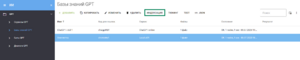
Список баз знаний

После индексации, содержимое файлов будет помещено в файловое хранилище, по которому будет осуществляться поиск ботом.
После создания базы знаний, необходимо выбрать её в списке и выполнить индексацию с помощью соответствующего действия.
Настройка и использование ботов
Боты создаются в приложении ИИ, и используются в функционале чатов. В рамках платформы может быть создано неограниченное количество ботов, каждый из которых может консультировать по особенному типу вопросов, области знаний, или используя различные модели.

Поведение бота определяется следующим набором параметров:
| Параметр | Комментарий |
|---|---|
| Сервис GPT | Сервис-поставщик LLM, определяющий доступные для использования модели.
Установка различных сервисов LLM была рассмотрена выше в рамках данной статьи. |
| База знаний | Файловая база знаний, определяющая контекст информации, по которой бот будет осуществлять поиск. Позволяет дополнить публичную языковую модель специфичной бизнес-информацией. Данная настройка является опциональной, в случае если база знаний не используется - бот будет оперировать только информацией, доступной в модели. |
| Системный и пользовательский промпт | Инструкции для языковой модели, определяющие её поведение. Самые важные параметры бота, они определяют всё от стиля общения, до ограничений в использовании бота клиентом (например, можно запретить боту отвечать на запросы, не связанные с конкретной бизнес-областью).
В зависимости от используемых моделей, используются разные подходы к заполнению системного и пользовательского промпта. Пользовательский промпт отправляется в сервис ИИ первым сообщением от лица "пользователя". Пример использования:
|
| Модель | Если сервис GPT предоставляет несколько моделей для использования, позволяет переопределить модель, выбранную в сервисе. |
| Температура | Значение от 0 до 1, определяющее "случайность" генерируемых ответов. Более низкая температура делает ответы более предсказуемыми и консервативными, в то время как более высокая температура способствует большей креативности и разнообразию ответов, но также может увеличить вероятность появления "шума" или "галлюцинаций". |
Использование бота во внутренних чатах

Если бот является публичным (значение настройки Публичный=true), то пользователи могут использовать его в разделе Внутренние чаты своего рабочего места (оператора или супервизора).
Для того, чтобы создать чат с ботом, необходимо нажать на соответствующую кнопку в списке внутренних чатов (пример на скриншоте).

После нажатия на кнопку, появится диалоговое окно, позволяющее задать ассистенту имя и выбрать бота, из списка доступных (публичных)
Использование бота в сценариях чатов
В сценариях чатов доступны для использования 3 новых компонента, позволяющих использовать ИИ-бота в рамках сценария:

- ИИ-ассистент старт - создает новый диалог с ИИ ботом и передает в него первый вопрос
- ИИ-ассистент продолжение - продолжает существующий диалог с ИИ и передает в него новый вопрос
- Ответ на вопрос - разовый запрос к ИИ-боту, не предусматривающий ведение дальнейшего диалога
Концепция использования ИИ-ботов в сценариях чата не предусматривает полноценный "перевод" чата на бота, как на сотрудника. Вместо этого, подразумевается встраивание цикла запросов к боту в рамках алгоритма сценария чата. Такой подход позволяет создавать как сценарии для полноценного диалогового общения с ботом (используя компоненты взаимодействия с ботом в цикле), так и для разовых запросов, для получения какой-либо информации (или, например, валидации данных).

Компонент ИИ-ассистент старт создаст новый диалог и сохранит его идентификаторв переменную, а также вернет ответ бота. Если необходимо этот диалог продолжить, то необходимо использовать компонент ИИ-ассистент продолжение с сохраненным идентификатором диалога.
В данной статье рассмотрен пример реализации ИИ-бота с возможностью перевода на оператора.